Como o cliente agenda pela sua página
O caminho do seu cliente, do link à confirmação, sem senha e sem aplicativo.
Para o dono e o barbeiro
A sua página mostra o nome, o logo, se a barbearia está aberta agora, o endereço, os horários da semana e os atalhos para WhatsApp, Instagram e avaliações. O cliente toca em Agendar horário e segue as etapas:
- Escolha os serviços: um ou mais, até seis no mesmo horário.
- Escolha o profissional: só aparece quando a barbearia tem dois profissionais ativos ou mais.
- Escolha a data: dias fechados ou lotados ficam desabilitados.
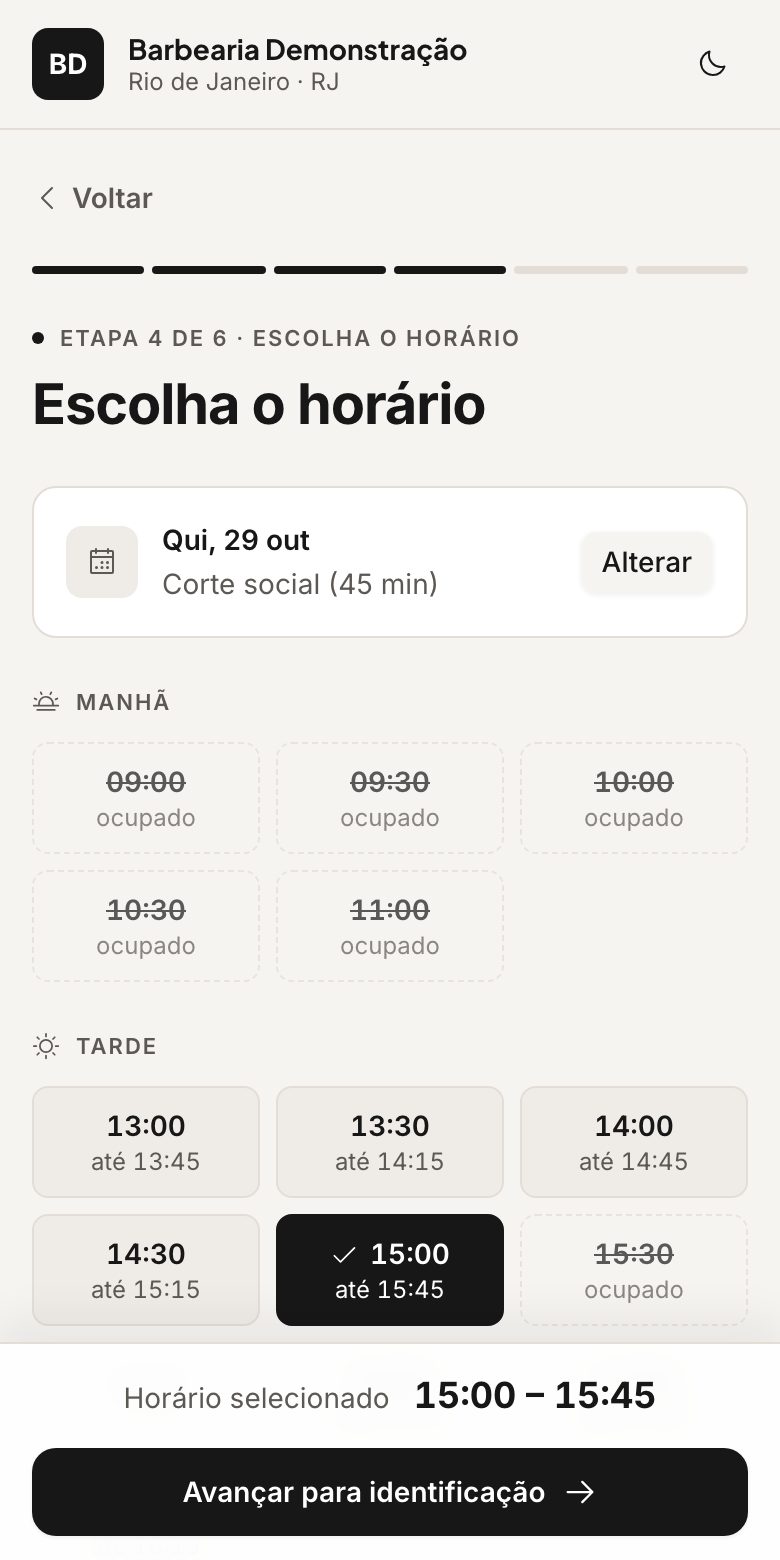
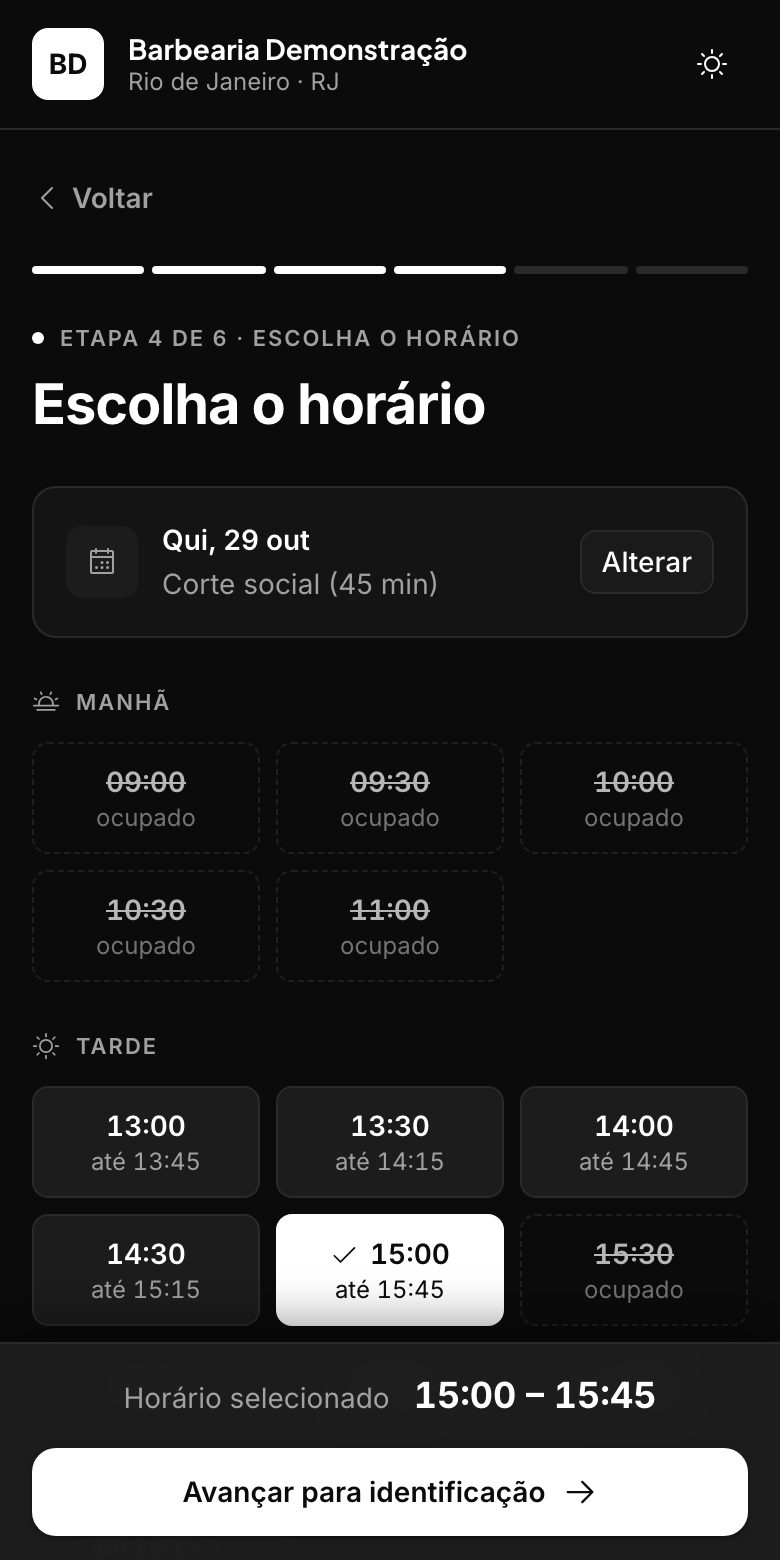
- Escolha o horário: só os horários livres, divididos em manhã, tarde e noite.
- Seus dados: nome, telefone e, se quiser, e-mail e observações. Quem já veio antes usa a aba Já sou cliente e busca pelo telefone. Se a barbearia manda os avisos pelo WhatsApp, quem informa o e-mail pode marcar Também quero receber os avisos por e-mail.
- Confira os detalhes e toque em Confirmar agendamento. Com os avisos pelo WhatsApp ligados, a tela diz junto do botão que eles vão por lá e de qual número.
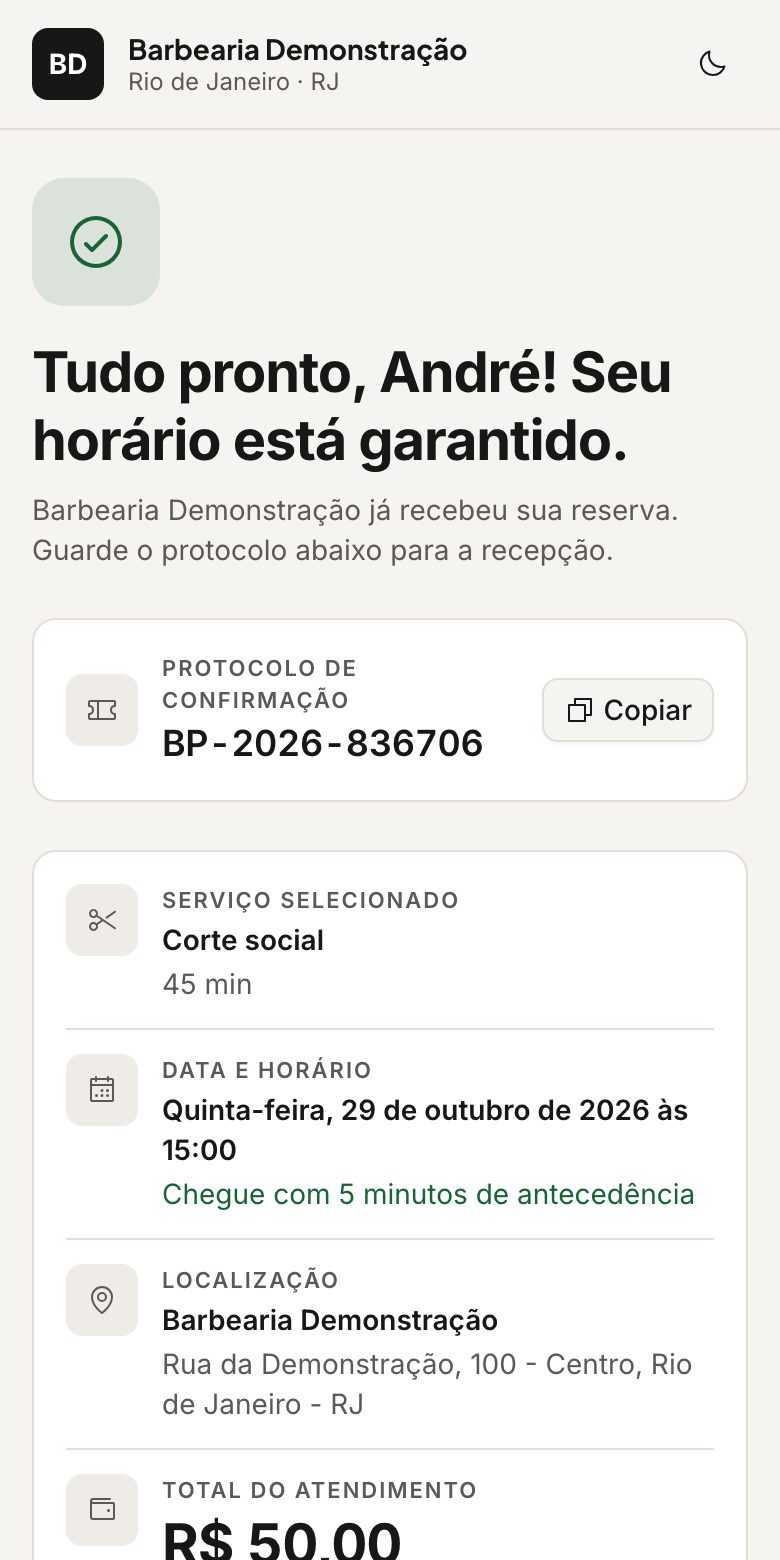
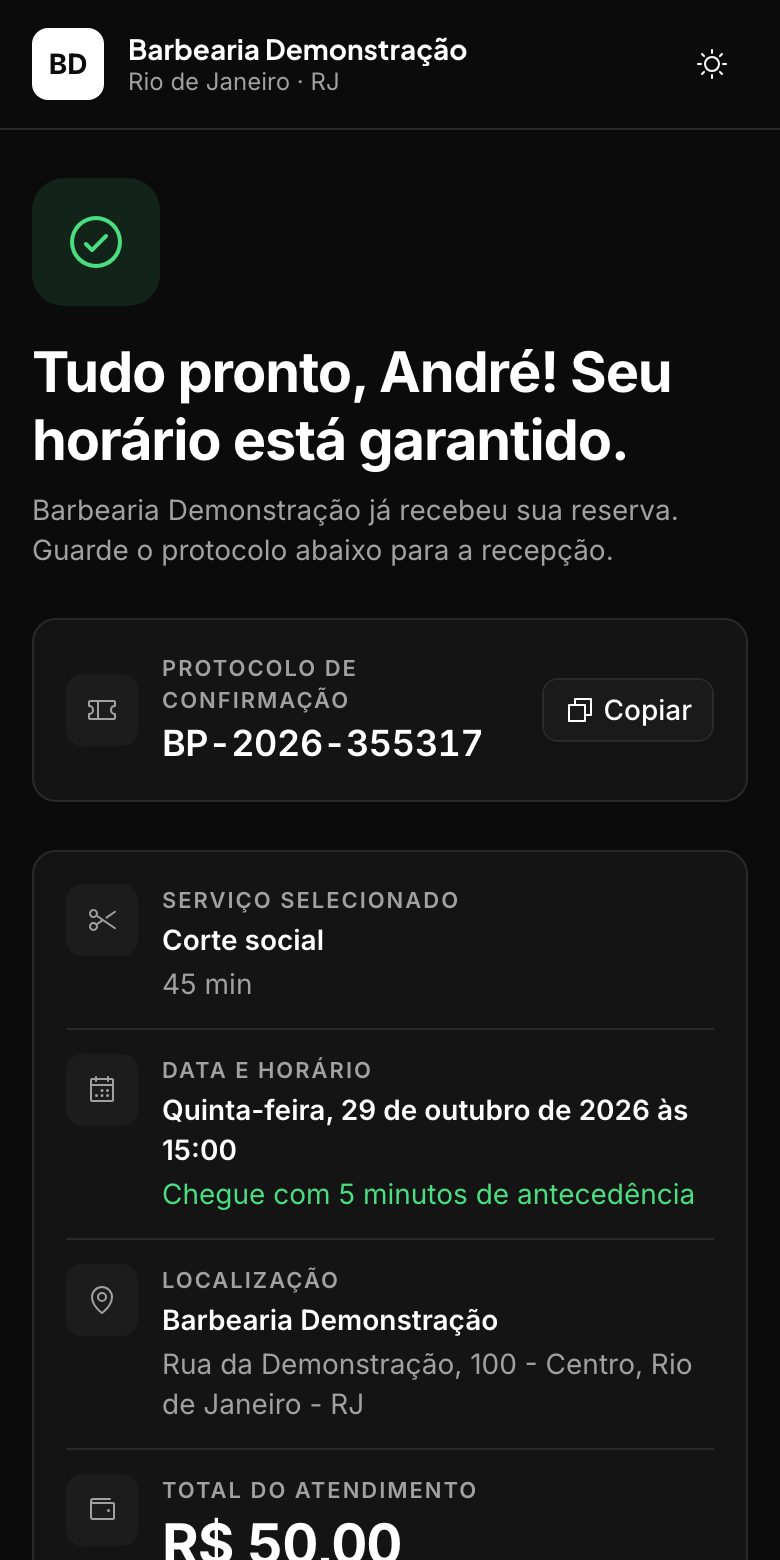
Na confirmação, o cliente vê o protocolo, pode adicionar o horário à agenda do celular e tem o botão Desmarcar este horário. O pagamento é no local, depois do atendimento.
- O agendamento aparece na sua agenda na hora, e o sino do painel avisa.
- O cliente entra na sua carteira de clientes sozinho.
- O cliente não remarca sozinho: ele desmarca pelo link e marca de novo, ou fala com você.
Dica
Quer ver na prática? Abra a Barbearia Demonstração: nada fica gravado.
Artigos relacionados
- Sua página e marcaComo o cliente desmarca um horárioPelo link da confirmação ou do e-mail, até a hora do atendimento.
- Sua página e marcaOs e-mails que o cliente recebeConfirmação, lembrete, mudança de horário, cancelamento e o pedido de avaliação, com o nome da sua barbearia.
- Agenda e atendimentosOs avisos do sinoCada reserva e cada cancelamento feitos pelo cliente na sua página aparecem no sino.